Трипл скрин в iRacing: полное руководство по настройке трёх мониторов
Если вы хотите настроить трипл скрин в iRacing, вы сделали правильный выбор – это один из самых ощутимых апгрейдов для симрейсинг-кокпита. Когда боковые экраны появляются в поле зрения, пространственное восприятие трассы меняется кардинально: машины, которые раньше появлялись “из ниоткуда”, теперь видны заранее, а повороты оцениваются инстинктивно, а не по памяти. Это практическое руководство охватывает весь процесс: от выбора мониторов до тонкой настройки файлов конфигурации.

Выбор мониторов: что нужно знать
Наиболее распространённые диагонали для тройной конфигурации – 27 и 32 дюйма, с вертикальным разрешением 1080p или 1440p. Выбор напрямую зависит от видеокарты: три монитора 2560×1440 дают суммарно почти 11 миллионов пикселей (3 × 2560 × 1440 = 11 059 200 пкс). Если планируете использовать верхний монитор – не забудьте добавить его пиксели в расчёт.
Хорошие критерии для выбора: диагональ 32″, разрешение 2560×1440, минимальная частота 144 Гц, бюджет не более трети от общей суммы на три штуки. Из зарекомендовавших себя решений – Iiyama Red Eagle G-Master (модель GB3271QSU-B1 32″ WQHD 165 Гц 1 мс IPS) с физическими размерами экрана 714 × 425 мм без стойки и рамки.
Крепление и выравнивание мониторов
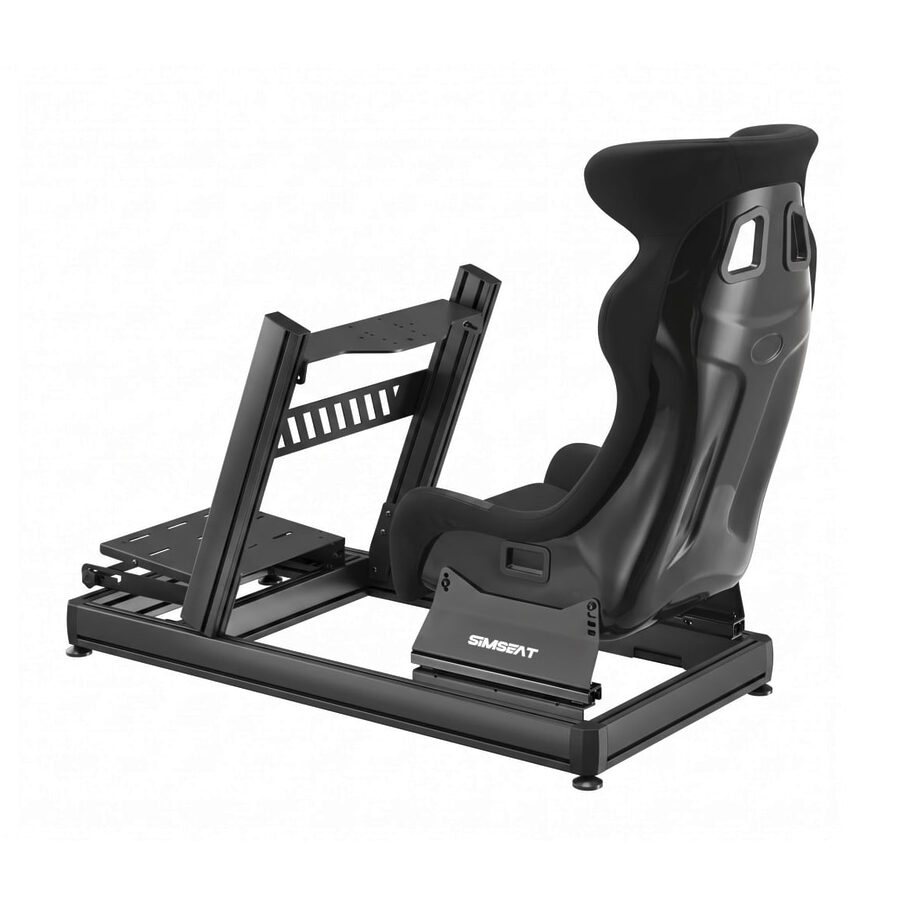
Это, пожалуй, самый трудоёмкий этап всей установки. Если у вас уже есть кокпит для симрейсинга, оптимальным решением будет отдельная напольная стойка для трёх мониторов – она позволяет регулировать дистанцию просмотра независимо от настроек посадки. Полностью интегрированный кокпит, где стойка закреплена на самой раме, – менее удобен: любое изменение дистанции влечёт за собой изменение других параметров.
Рекомендуем для вашего сетапа:
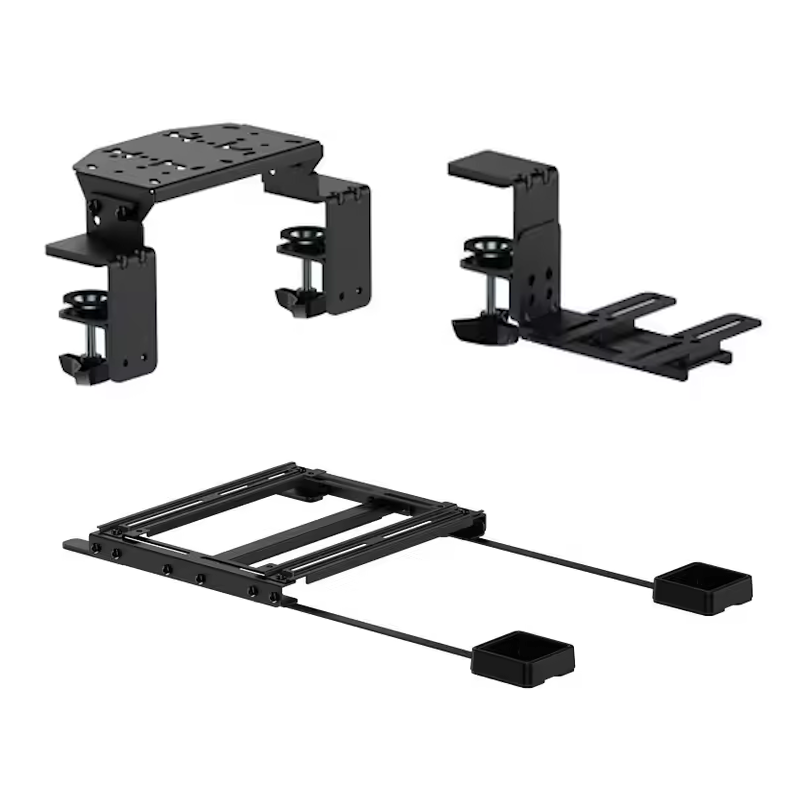
Стойка для трипл скрин Simseat S-TM – стальная напольная стойка для трёх мониторов до 32″. Поддерживает VESA 75×75, 100×100, 200×100 и 200×200 мм, угол боковых мониторов регулируется до 60°, грузоподъёмность – до 20 кг на крепление. Совместима с кокпитом Simseat Evo и другими кокпитами для симрейсинга подходящей ширины. Боковые крепления складываются – удобно, если пространство ограничено. Подробнее и заказать →

Трипл скрин в iRacing: расчёт FOV и угла обзора
Основу расчёта даёт методика гонщика GT3 Даниэля Морада, который перенёс реальные расстояния из болида в свой симрейсинг-сетап. По его данным, дистанция от переносицы до экрана в 700 мм соответствует расстоянию до приборной панели в настоящей машине класса GT3.
Эта дистанция (hb) становится высотой равнобедренного треугольника, в основании которого лежит ширина монитора (b). Для расчётов удобно использовать онлайн-калькулятор равнобедренного треугольника.

Ниже – таблица готовых значений для наиболее распространённых конфигураций. Угол ScreenAngles – это угол разворота каждого бокового монитора относительно центрального:
| Монитор | Дистанция просмотра (мм) | Угол монитора (°) | Суммарный FOV (°) |
| 32″ / 714 мм | 650 | 57,5 | 176,6 |
| 32″ / 714 мм | 700 | 54,0 | 162,1 |
| 32″ / 714 мм | 750 | 50,9 | 152,7 |
| 27″ / 614 мм | 550 | 58,3 | 175,0 |
| 27″ / 614 мм | 600 | 54,2 | 162,6 |
| 27″ / 614 мм | 650 | 50,5 | 151,7 |
| 27″ / 614 мм | 700 | 47,3 | 142,0 |
Программная настройка: файл rendererDX11Monitor.ini
Хорошая новость: Nvidia Surround для работы трёх мониторов в iRacing больше не нужен – симулятор управляет этим самостоятельно. Настройку можно провести через интерфейс игры, но работа напрямую с ini-файлом даёт полный контроль и упрощает резервное копирование. Это важно: iRacing иногда “теряет” монитор и сбрасывает все настройки на одноэкранный режим – бэкап спасёт нервы.
Откройте файл rendererDX11Monitor.ini из папки “ДокументыiRacing”. Для удобной работы с ini-файлами рекомендую текстовый редактор Sublime Text. Создайте резервную копию перед любыми правками.
Прежде чем редактировать настройки iRacing, убедитесь, что Windows правильно расположила мониторы. Откройте “Параметры экрана” (правая кнопка мыши на рабочем столе) и расставьте мониторы так, как они стоят физически. Выделите центральный монитор и поставьте галочку “Сделать основным дисплеем”.

Ищите секции [Display] и [MonitorSetup].
Секция [Display] задаёт размер, положение и вид окна симулятора iRacing – того, что вы видите во время гонки.
- windowedYPos – вертикальное смещение окна. В большинстве случаев оставьте 0, если только у вас нет верхнего монитора в качестве основного. Пример: если верхний монитор 1440 пкс высотой, введите 1440.
- windowedXPos – горизонтальное смещение от левого края основного монитора. Если центральный монитор главный, значение равно минус его ширине. Пример: −2560.
- windowedHeight – высота одного из трёх мониторов. Пример: 1440.
- windowedWidth – суммарная ширина всех трёх мониторов. Пример: 3 × 2560 = 7680.
- fullscreen – установите 0 (оконный режим без рамки).
- border – установите 0 (без рамки окна).
Секция [MonitorSetup] описывает физическую конфигурацию мониторов:
- MonitorType – 1 для изогнутых мониторов, 0 для плоских.
- NumMonitors – для тройной конфигурации: 3.
- EnableSMPSurround – включает Simultaneous Multi-Projection через GPU. Полезно при широком FOV – уменьшает искажения по краям. Проверьте, что работает на вашей видеокарте.
- RenderViewPerMonitor – рендерит отдельное изображение на каждый монитор, что снижает геометрические искажения. Установите 1.
- RadiusOfCurvature – радиус кривизны экранов; актуален только для изогнутых мониторов.
- ViewingDist – расстояние от глаз до центра экрана в мм. По методике Морада – 700 мм.
- MonitorWidth – полная ширина монитора включая рамку в мм. Пример: 714.
- ScreenWidth – рабочая ширина экрана без рамки в мм. Пример: 706.
- ScreenAngles – угол разворота боковых мониторов в градусах (10 – минимум, 65 – максимум). Берём из расчёта выше: например, 55°.

Устранение “варпинга” горизонта
Варпинг – это искривление горизонта на боковых мониторах, которое возникает, когда угол зрения не совпадает с центральной линией экрана. В iRacing это исправляется через параметр Vanish Y в настройках камеры. Алгоритм такой:
- Найдите значение Vanish Y, при котором горизонт выглядит прямым. Например: −26.
- Разделите его на 2: −26 ÷ 2 = −13. Установите это значение как Vanish Y.
- Рассчитайте Orient P: −13 × 0,3 = −3,9. Установите это значение как Orient P.
Точка зрения (POV) в каждом автомобиле
При первом запуске в новой машине позиция камеры может не совпадать с расчётной дистанцией 700 мм – высота посадки водителя в iRacing задаётся индивидуально для каждого автомобиля. Не спешите менять ViewingDist в ini-файле. Правильный подход – использовать инструмент камеры F12 прямо во время сессии, отрегулировать положение и сохранить камеру для этого автомобиля.
Антибезельные накладки
Современные мониторы имеют тонкие рамки, поэтому видимые “швы” между экранами в большинстве случаев некритичны. Если вы часто ездите на “жестянках” или машинах с B-стойками, рамка почти не мешает. Тем, кто хочет полностью убрать визуальный стык, помогут антибезельные накладки – их можно купить, найти аналоги на Авито или напечатать самостоятельно на 3D-принтере по открытым моделям на Printables.
Настройка трипл скрин в iRacing требует времени, но результат – погружение в виртуальные гонки, несопоставимое с одним монитором – стоит каждой минуты, потраченной на точную калибровку FOV и параметров ini-файла.